Tutoriels
Comment prendre une commande avec Restoako
Guide complet pour prendre une commande de A à Z : accueil du client, saisie des plats, envoi en cuisine, suivi et encaissement.
Pour le rush
Un enchaînement clair pour servir sans hésiter.
- 01Choisir la table
- 02Ajouter les plats
- 03Envoyer en cuisine
- 04Encaisser proprement
La prise de commande est le cœur de votre service. Avec Restoako, chaque commande est envoyée en cuisine en une fraction de seconde, sans ticket papier, sans course, sans erreur.
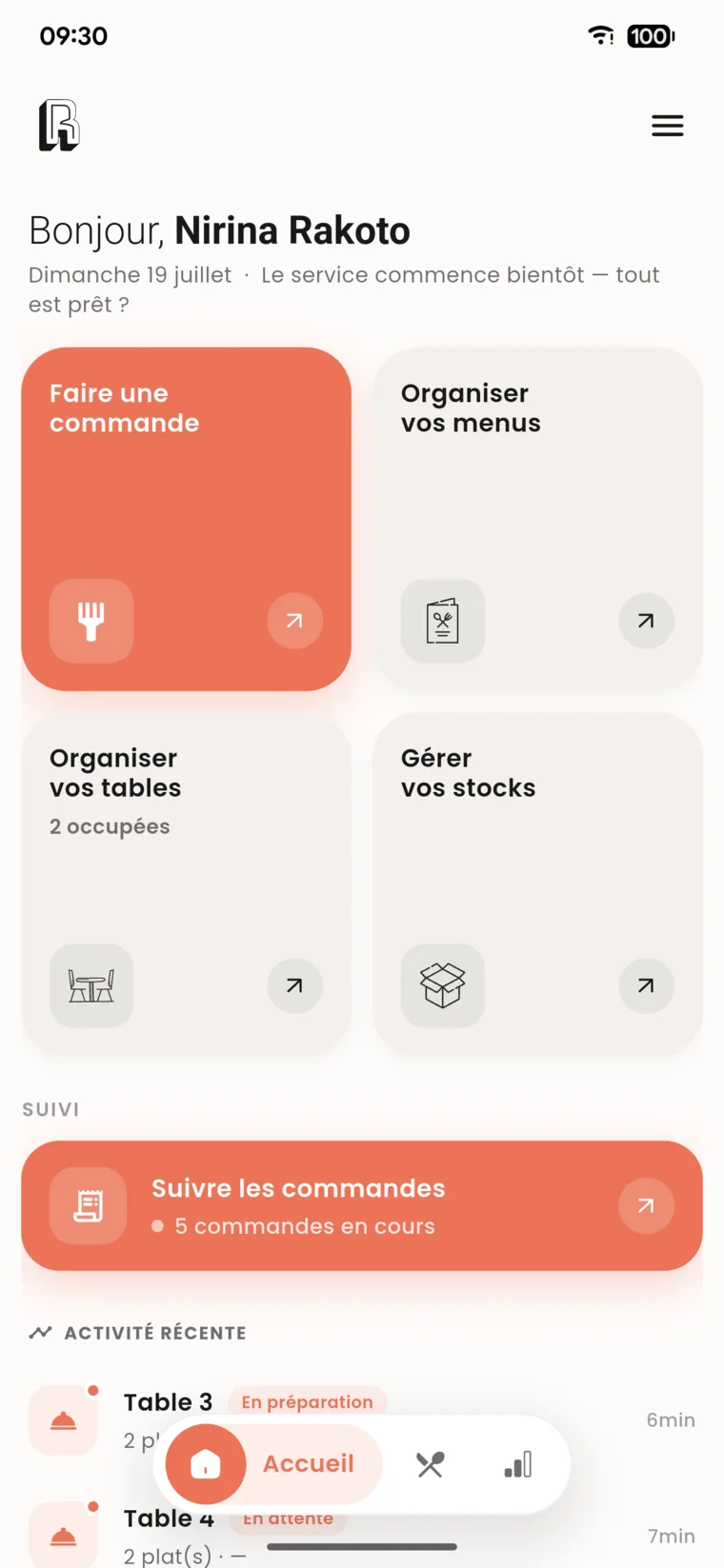
Accueillir le client et choisir la table
Depuis le tableau de bord, le plan de salle affiche l'état de chaque table :
- 🟢 Libre — la table est disponible
- 🟡 Occupée — des clients sont installés
- 🔴 En attente — la commande est partie mais pas encore servie
- ⚪ À débarrasser — les clients sont partis
Appuyez sur une table libre pour commencer la commande.
Sélectionner les plats
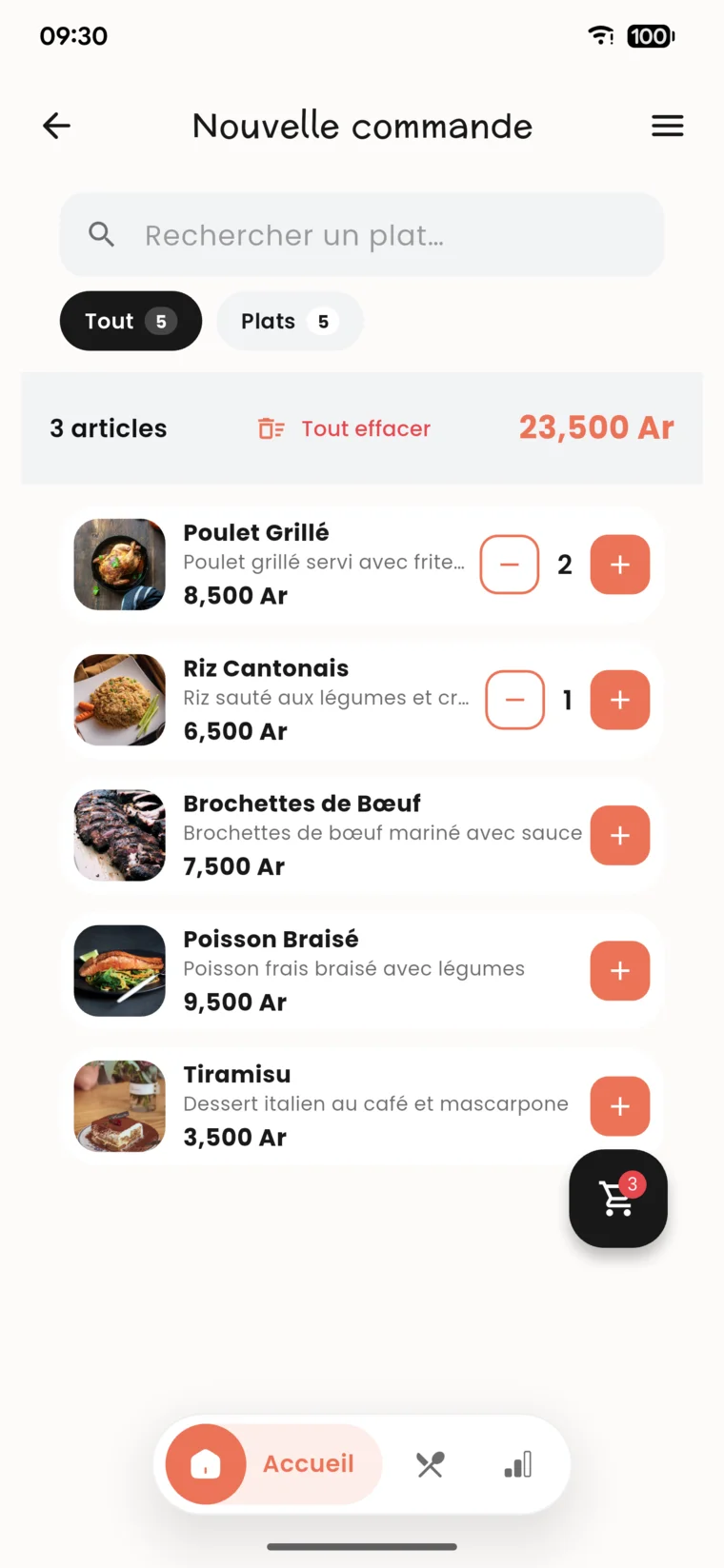
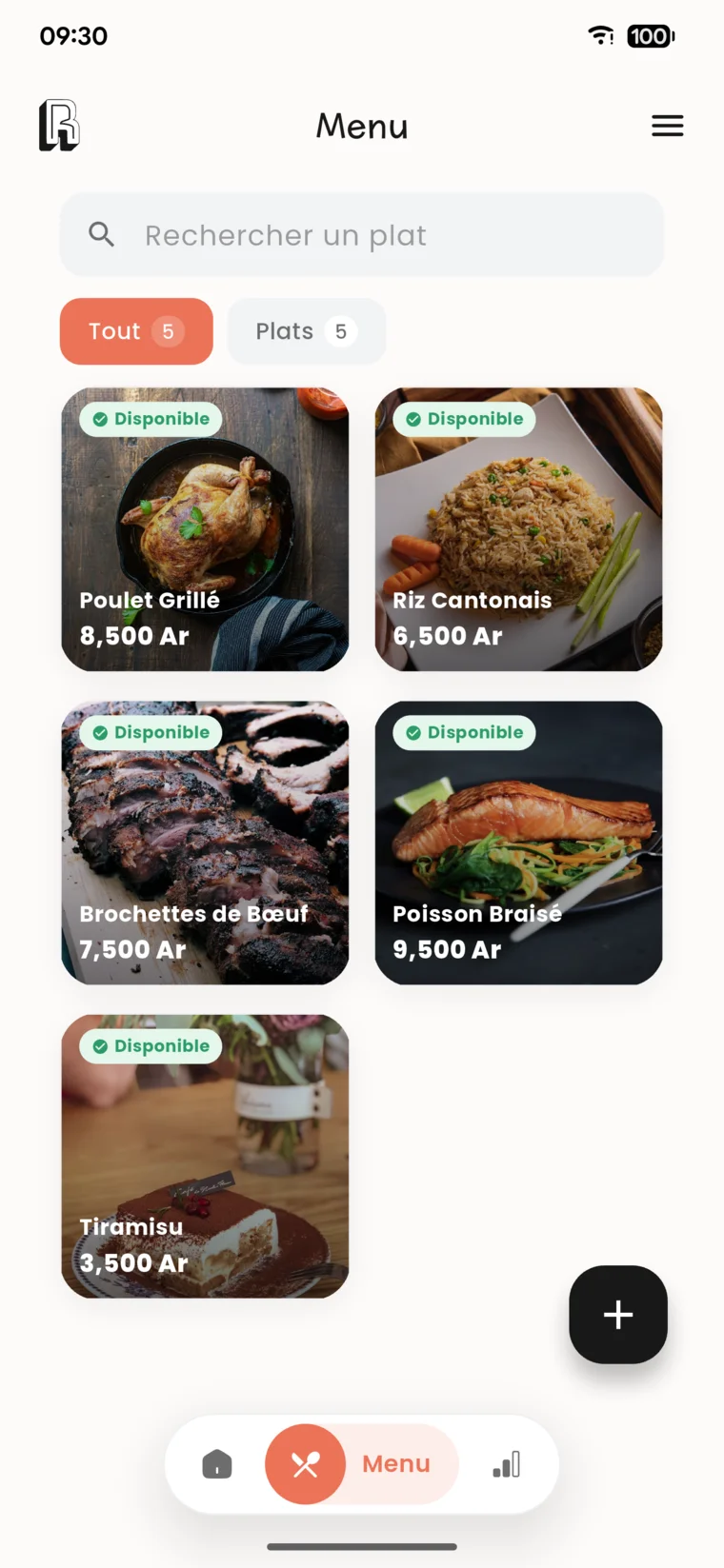
L'écran de commande s'ouvre avec le menu classé par catégories :
- Choisissez une catégorie (Entrées, Plats, Desserts, Boissons)
- Appuyez sur le plat désiré — il s'ajoute à la commande
- Réglez les options si nécessaire (cuisson, accompagnement, quantités)
- Répétez pour chaque plat et chaque convive
Bon à savoir : Vous pouvez visualiser les photos des plats directement sur l'écran de commande. Pratique pour conseiller les clients hésitants.
Gérer les quantités et options
Pour chaque plat, vous pouvez :
- Augmenter la quantité — appuyez sur le
+ - Ajouter un commentaire — « sans sel », « bien cuit »
- Choisir un accompagnement — riz, légumes, salade
- Sélectionner une sauce — proposée automatiquement selon le plat
Visualiser la commande complète
Avant d'envoyer en cuisine, vérifiez le récapitulatif de la commande :
- Liste de tous les plats avec les options
- Prix total de la commande
- Numéro de table et nombre de convives
- Commentaires spéciaux
Modifier une commande : appuyez sur un plat pour le modifier ou le supprimer.
Envoyer en cuisine
Appuyez sur Envoyer en cuisine :
- La commande arrive instantanément sur l'écran cuisine
- Les plats sont triés par station de préparation (entrée, plat chaud, desserts)
- Un chronomètre démarre pour chaque plat
- Les cuisiniers voient le temps écoulé et peuvent prioriser
Le saviez-vous ? Si la connexion Internet est perdue, la commande reste enregistrée et sera synchronisée automatiquement dès que le réseau revient. Le service ne s'arrête jamais.
Suivre l'avancement de la commande
Depuis l'écran du serveur :
- En préparation — la cuisine travaille sur la commande
- Prêt — le plat est prêt à être servi
- Servi — vous confirmez que le plat a été livré à table
Ajouter des plats en cours de repas
Un client veut un dessert ou une boisson supplémentaire ? Pas besoin de refaire une commande complète :
- Appuyez sur la table dans le plan de salle
- Sélectionnez Ajouter à la commande
- Choisissez les nouveaux plats
- Envoyez en cuisine
Le nouveau bon s'affiche en cuisine avec la mention « Supplément » pour que l'équipe sache que ce n'est pas une erreur.
Générer l'addition et encaisser
Quand le repas est terminé :
- Appuyez sur Addition
- Vérifiez le total (TVA incluse automatiquement)
- Choisissez le mode de paiement : espèces, Mobile Money, carte bancaire
- La commande est marquée comme payée et la table repasse en libre
L'opération complète — du premier plat à l'encaissement — se fait en moins de 2 touches par action. En plein coup de feu, chaque seconde compte.
Questions fréquentes
Que se passe-t-il si la connexion Internet coupe pendant le service ?
Rien ne s'arrête. La commande reste enregistrée sur le téléphone et sera synchronisée automatiquement dès que le réseau revient. Vous pouvez continuer à prendre des commandes normalement.
Peut-on ajouter des plats après l'envoi en cuisine ?
Oui. Appuyez sur la table, sélectionnez Ajouter à la commande et envoyez les nouveaux plats. Le bon s'affiche en cuisine avec la mention « Supplément » pour que l'équipe sache que ce n'est pas une erreur.
Quels moyens de paiement sont acceptés ?
Espèces (avec rendu de monnaie calculé automatiquement), Mvola, Orange Money et carte bancaire. La TVA est incluse automatiquement dans l'addition.
Comment la cuisine reçoit-elle les commandes ?
Instantanément, sur l'écran cuisine. Les plats sont triés par station de préparation et un chronomètre démarre pour chaque plat, ce qui permet aux cuisiniers de prioriser.
Vous maîtrisez la commande
Vous savez maintenant prendre, envoyer et encaisser une commande comme un pro. Enchaînez avec le guide Gérer les tables et la caisse pour tout savoir sur la gestion quotidienne.